📺 硬核教程:如何使用 ADB 命令获取智能电视截屏?
想把电视上精彩的画面保存下来?这就是你在寻找的技术流方案。
作为一名开发者或数码爱好者,我们经常需要对智能电视(Android TV)进行操作,比如截取当前屏幕画面用于分享、测试或记录这是瞬间。虽然部分电视遥控器有截图键,但将图片从电视传输到电脑通常非常繁琐。
今天,我来教大家如何使用 ADB (Android Debug Bridge) 工具,通过几行命令轻松实现无线截屏并自动保存到电脑!
🛠️ 准备工作
在开始之前,请确保:
-
开启 ADB 调试:在电视的设置->关于中找到版本号,连续点击 7 次开启开发者模式,然后进入开发者选项开启 “USB调试”。
不同电视开启ADB的方法不一样
-
网络互通:确保电脑和电视连接在同一个 WiFi 网络下。
-
获取 IP 地址:在电视的网络设置中查看 IP 地址(例如
192.168.21.128)。 -
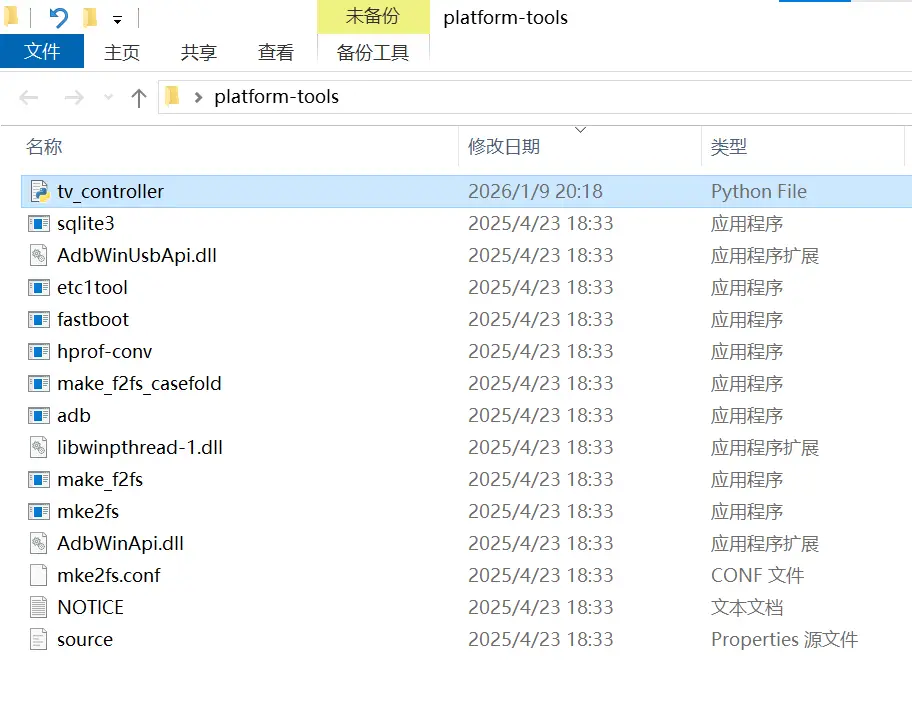
电脑端 ADB 环境:下载 Platform-Tools 。解压缩即可,不需要安装。
记得ADB命令需要在Platform-Tools目录下进行。
💻 第一步:连接电视
打开电脑的终端(CMD 或 PowerShell),输入以下命令连接电视:
adb connect 192.168.11.128
(请将 IP 替换为你实际的电视 IP)
如果看到 connected to 192.168.11.128:5555,恭喜你,连接成功!
📸 第二步:核心截屏命令
🚀 快速操作:单条命令截图
为了最高效地将电视屏幕截图直接保存到你当前电脑终端所在的目录,最推荐的方法是使用这条命令:
adb exec-out screencap -p > screenshot.png
或者以下分步骤的命令:
adb shell screencap /sdcard/screen.png —— 截图

adb pull /sdcard/screen.png —— 下载截图
-------------------------------------------------

adb shell screenrecord /sdcard/video.mp4 —— 录屏
				[CTRL+C 结束录屏]

adb pull /sdcard/video.mp4 —— 下载录像
🔥
我觉得酒店的电视里很多肯定开启了USB或者无线ADB功能,特别是无线ADB,那么你在看的什么电视,电视屏幕显示的什么内容,都会被管理员很容易的远程截屏!!
✨ 终极解决方案:我制作了一个“电脑端电视控制器”!
为了解决以上所有痛点,我用 Python + Tkinter 自己开发了一个可视化的 Android TV 控制器。
它的功能包括但不限于:
- 📱 全功能遥控:方向键、甚至拥有数字键盘、媒体控制(切歌/暂停)。
- 📸 一键截图:点一下按钮,截图直接存到电脑并弹出。
- 📦 应用管理:自动列出电视上的第三方 APP,双击即可启动;还能一键安装电脑上的 APK。
- 📢 整蛊神器:发送全屏滚动的红色跑马灯公告(比如“系统维护中”)。
- 🖼️ 投送图片:把电脑图片推送到电视并自动打开。
- 📺 一键看电视:右上角快捷键直达直播界面。
再也不用在沙发缝里找遥控器了,坐在电脑前运筹帷幄!