
本教程详细介绍如何在本地创建HTML测试页面并通过局域网让手机访问,无需部署到远程服务器。通过Python自带的HTTP服务器,只需几行命令即可在同一WiFi网络下实现手机访问电脑本地Web项目,适用于前端开发调试、移动端响应式测试、局域网演示等场景。教程包含完整代码、IP地址获取方法、防火墙配置和常见问题解决方案。
前置要求
- ✅ 安装Python 3.x(Windows系统自带或从python.org下载)
- ✅ 电脑和手机连接到同一个WiFi网络
- ✅ 基本的命令行操作知识
快速开始
1️⃣ 创建项目文件夹
mkdir 手机访问
cd 手机访问
2️⃣ 创建HTML测试页面
创建 index.html 文件,可以任意内容:
<!DOCTYPE html>
<html lang="zh-CN">
<head>
    <meta charset="UTF-8">
    <meta name="viewport" content="width=device-width, initial-scale=1.0">
    <title>手机访问测试</title>
    <style>
        * {
            margin: 0;
            padding: 0;
            box-sizing: border-box;
        }

        body {
            font-family: -apple-system, BlinkMacSystemFont, "Segoe UI", Arial, sans-serif;
            background: linear-gradient(135deg, #667eea 0%, #764ba2 100%);
            min-height: 100vh;
            display: flex;
            justify-content: center;
            align-items: center;
            padding: 20px;
        }

        .container {
            background: white;
            border-radius: 20px;
            padding: 40px;
            box-shadow: 0 20px 60px rgba(0, 0, 0, 0.3);
            max-width: 500px;
            width: 100%;
            text-align: center;
        }

        h1 {
            color: #667eea;
            margin-bottom: 20px;
            font-size: 2em;
        }

        .info {
            background: #f5f7fa;
            padding: 20px;
            border-radius: 10px;
            margin-bottom: 20px;
        }

        button {
            background: linear-gradient(135deg, #667eea 0%, #764ba2 100%);
            color: white;
            border: none;
            padding: 15px 30px;
            border-radius: 25px;
            font-size: 16px;
            cursor: pointer;
        }
    </style>
</head>
<body>
    <div class="container">
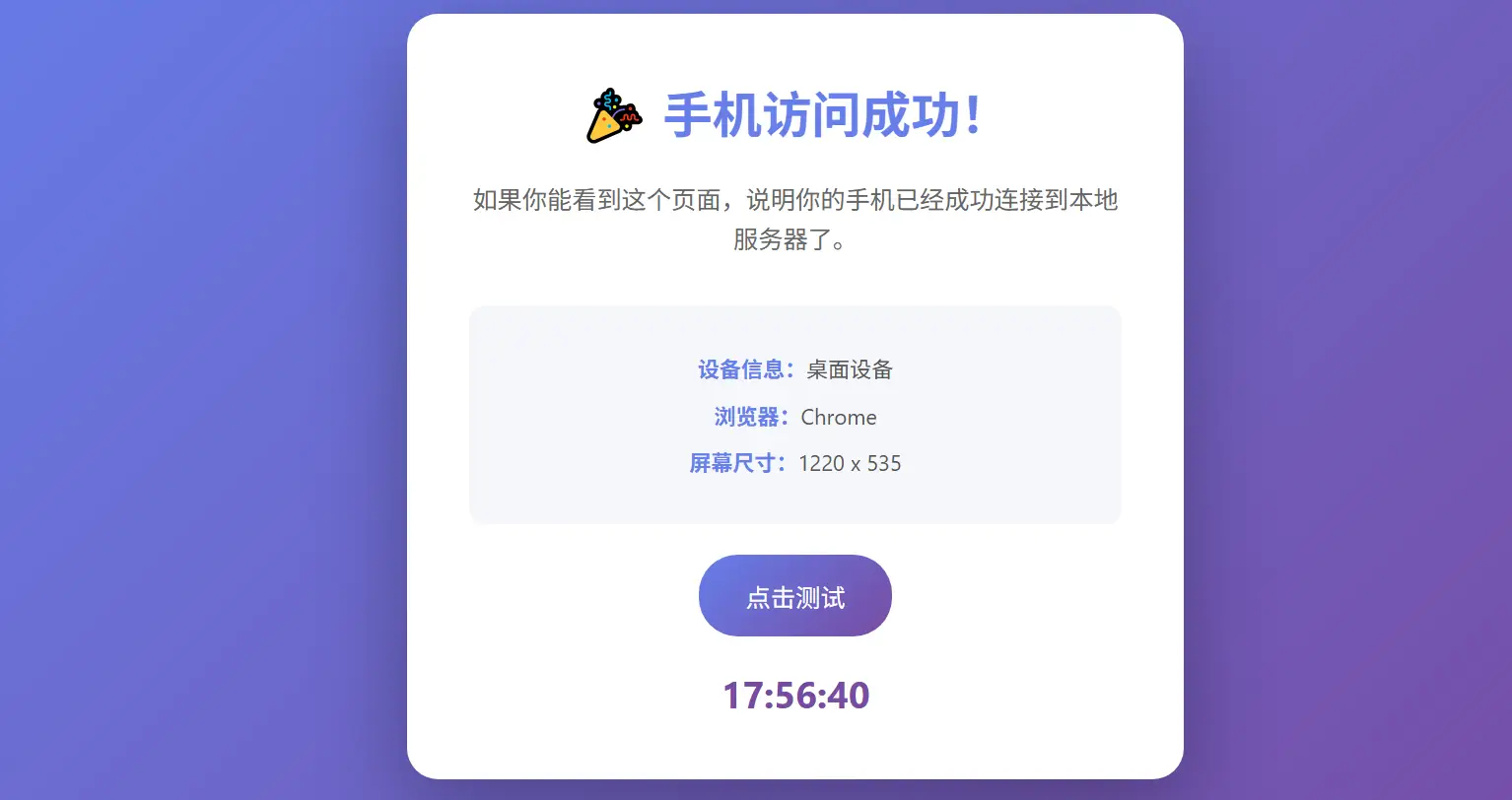
        <h1>🎉 手机访问成功!</h1>
        <p>如果你能看到这个页面,说明你的手机已经成功连接到本地服务器了。</p>

        <div class="info">
            <div><strong>设备信息:</strong><span id="device"></span></div>
            <div><strong>浏览器:</strong><span id="browser"></span></div>
            <div><strong>屏幕尺寸:</strong><span id="screen"></span></div>
        </div>

        <button onclick="alert('交互功能正常!')">点击测试</button>

        <div id="time"></div>
    </div>

    <script>
        // 设备检测
        function getDeviceType() {
            const ua = navigator.userAgent;
            if (/(tablet|ipad)/i.test(ua)) return "平板设备";
            if (/Mobile|Android|iPhone/i.test(ua)) return "手机设备";
            return "桌面设备";
        }

        document.getElementById('device').textContent = getDeviceType();
        document.getElementById('browser').textContent = navigator.userAgent.includes('Chrome') ? 'Chrome' : 'Safari';
        document.getElementById('screen').textContent = window.innerWidth + ' x ' + window.innerHeight;

        // 实时时间
        setInterval(() => {
            document.getElementById('time').textContent = new Date().toLocaleTimeString('zh-CN');
        }, 1000);
    </script>
</body>
</html>
3️⃣ 创建服务器启动脚本
创建 server.py 文件:
#!/usr/bin/env python3
# -*- coding: utf-8 -*-
import http.server
import socketserver
import socket

def get_local_ip():
    """获取本机局域网IP地址"""
    try:
        s = socket.socket(socket.AF_INET, socket.SOCK_DGRAM)
        s.connect(("8.8.8.8", 80))
        local_ip = s.getsockname()[0]
        s.close()
        return local_ip
    except Exception:
        return "127.0.0.1"

PORT = 8000
Handler = http.server.SimpleHTTPRequestHandler

local_ip = get_local_ip()

print("\n" + "="*60)
print("🚀 HTTP 服务器已启动!")
print("="*60)
print(f"\n📱 在手机浏览器中访问:\n")
print(f"   http://{local_ip}:{PORT}\n")
print("="*60)
print("💡 提示:")
print("   - 确保手机和电脑在同一WiFi网络")
print("   - 按 Ctrl+C 停止服务器")
print("="*60 + "\n")

with socketserver.TCPServer(("", PORT), Handler) as httpd:
    try:
        httpd.serve_forever()
    except KeyboardInterrupt:
        print("\n\n服务器已停止")
4️⃣ 启动服务器
python server.py
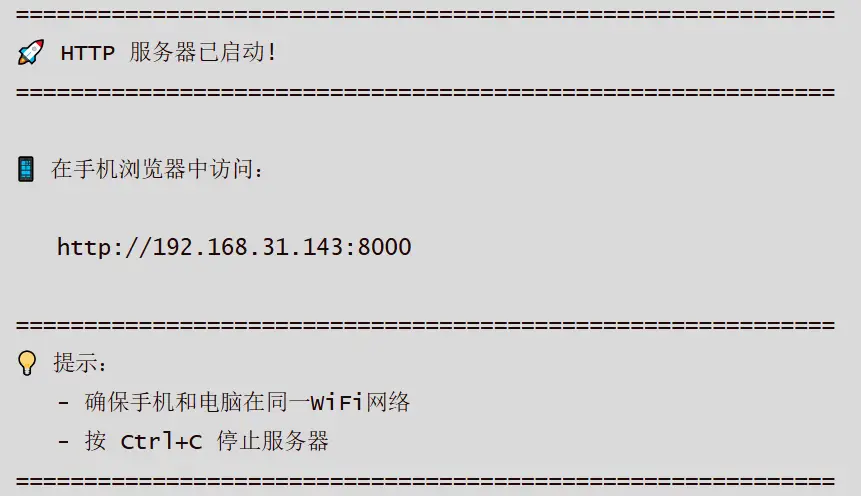
服务器启动后会显示:
============================================================
🚀 HTTP 服务器已启动!
============================================================

📱 在手机浏览器中访问:

   http://192.168.31.143:8000

============================================================
💡 提示:
   - 确保手机和电脑在同一WiFi网络
   - 按 Ctrl+C 停止服务器
============================================================
5️⃣ 手机访问
- 确保手机连接到与电脑相同的WiFi
- 打开手机浏览器(Safari、Chrome等)
- 输入服务器显示的地址(如:
http://192.168.31.143:8000) - 查看测试页面
详细步骤
IP地址说明
局域网IP地址通常以以下格式开头:
192.168.x.x– 最常见的家庭/办公室网络10.x.x.x– 企业网络172.16.x.x到172.31.x.x– 部分企业网络
⚠️ 注意:169.254.x.x 是Windows自动分配的地址,表示网络配置有问题,不能用于局域网访问。
手动获取IP地址
如果需要手动查看IP地址:
Windows系统:
ipconfig
查找 “无线局域网适配器 WLAN” 或 “以太网适配器” 下的 “IPv4 地址”
使用Python简单方法启动
如果不需要自动显示IP,最简单的方法:
python -m http.server 8000
然后手动查询IP地址,在手机浏览器访问 http://你的IP:8000
文件说明
index.html
- 响应式设计,自动适配手机和电脑
- 显示设备信息(设备类型、浏览器、屏幕尺寸)
- 包含实时时钟
- 交互测试按钮
server.py
- 自动获取并显示本机局域网IP地址
- 启动HTTP服务器在8000端口
- 提供清晰的访问提示
- 支持Ctrl+C优雅退出
使用方法
开发调试流程
-
启动服务器
python server.py -
编辑HTML文件
- 使用任意文本编辑器修改
index.html - 保存后在手机浏览器刷新页面即可看到更新
- 使用任意文本编辑器修改
-
查看效果
- 手机浏览器访问显示的地址
- 测试响应式布局
- 验证移动端交互
-
停止服务器
- 在终端按
Ctrl+C
- 在终端按
自定义端口
修改 server.py 中的端口号:
PORT = 8080 # 改为你想要的端口
测试多个页面
在同一目录下创建多个HTML文件:
http://IP:8000/index.htmlhttp://IP:8000/page2.htmlhttp://IP:8000/test.html
服务器会自动提供目录下所有文件。
应用场景
✅ 适用场景:
- 前端开发调试
- 移动端响应式测试
- 局域网内演示项目
- 快速分享HTML文件
- PWA测试(需HTTPS)
❌ 不适用场景:
- 生产环境部署
- 公网访问
- 需要后端逻辑
- 需要数据库连接
总结
通过Python自带的HTTP服务器,我们可以轻松实现手机访问本地HTML页面,无需任何额外安装或配置。核心要点:
- ✅ 创建HTML文件
- ✅ 获取正确的局域网IP(192.168.x.x)
- ✅ 启动HTTP服务器
- ✅ 确保同一WiFi网络
- ✅ 配置防火墙允许访问
这种方法简单高效,特别适合前端开发者进行移动端调试和快速演示。