
海信电视Vidda – 电脑遥控器 (ADB)
这是一个基于 ADB (Android Debug Bridge) 的桌面端电视管理工具,主要针对海信 (Hisense) 和 Vidda 系列电视开发,但也适用于大多数 Android TV 系统的智能电视和机顶盒。
通过电脑端的图形界面,你可以轻松地遥控电视、管理应用、传输文件以及进行截图录屏等操作。
📺 如何开启 ADB
每个电视开启 ADB(USB 调试/网络调试)的方法不一样,请根据你的设备型号自行搜索查询。
通常在“系统设置” -> “关于” -> 连续点击“版本号”开启开发者模式,然后在开发者选项中开启“USB 调试”或“网络调试”。
✨ 功能分布
本工具集成了多种实用功能,按选项卡分类如下:
1. 通用遥控
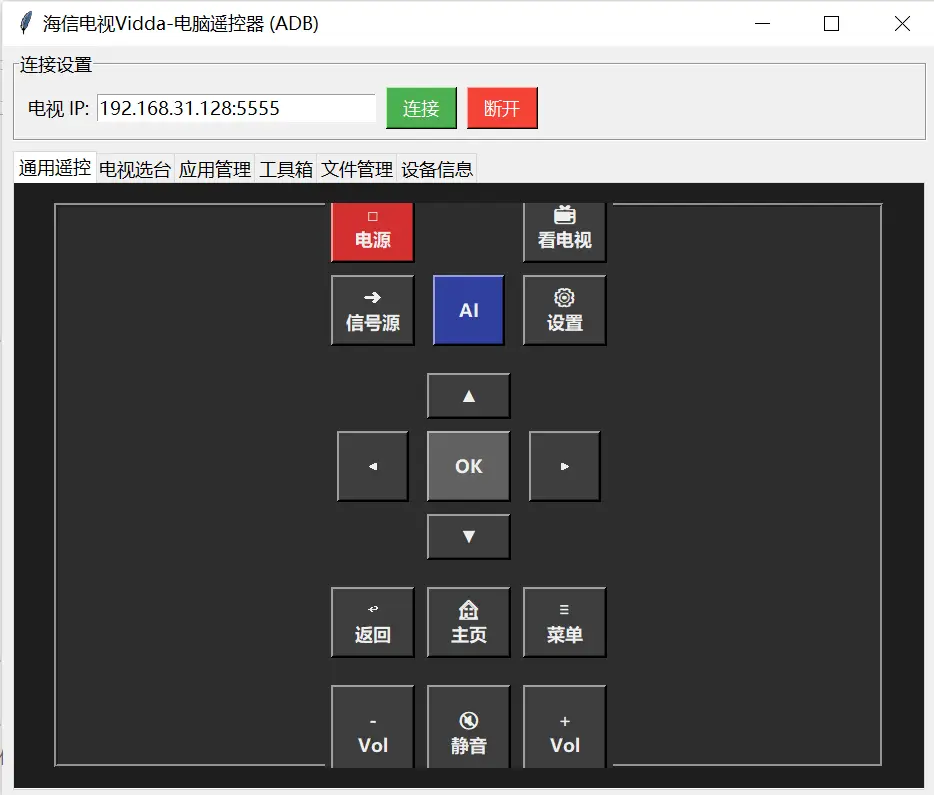
模拟实体遥控器的外观和布局,包含常用按键:
- 电源 / 待机
- 音量控制 (加 / 减 / 静音)
- 方向导航 (上下左右 / 确认)
- 系统按键 (主页 / 菜单 / 返回)
- 特色功能 (一键直达“看电视”、信号源切换、设置)
2. 电视选台
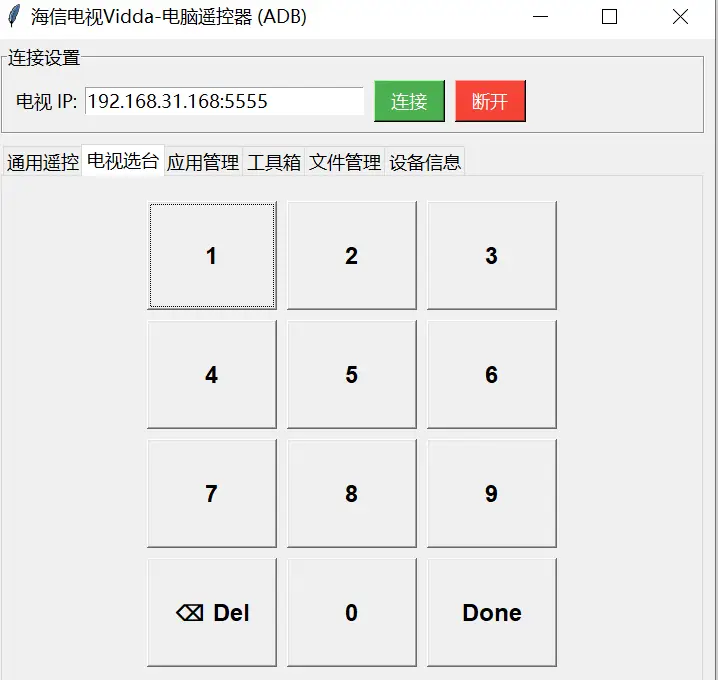
- 提供完整的 数字小键盘。
- 方便在直播电视模式下直接输入频道号。
3. 应用管理
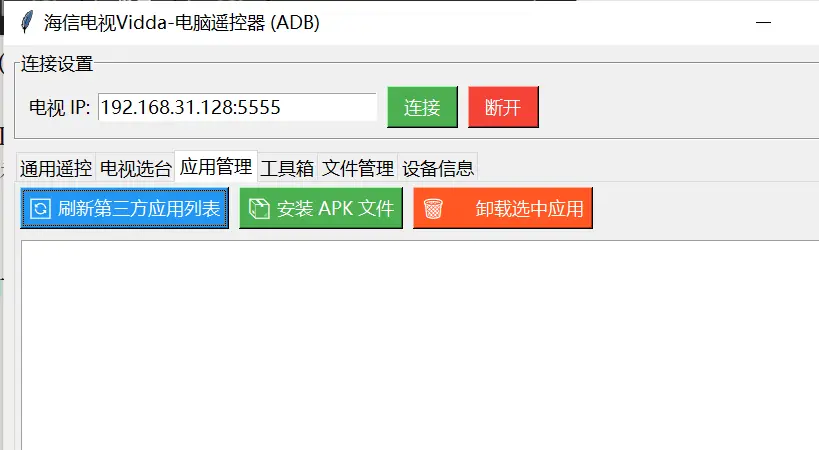
- 应用列表:一键获取电视上安装的所有第三方应用。
- 快速启动:双击列表中的应用名即可直接在电视上打开。
- 安装应用:支持从电脑选择
.apk文件直接安装到电视。 - 卸载应用:选中应用后一键卸载。
4. 工具箱 (特色功能)

- 发送文本:在电视输入框需要打字时,可以直接用电脑键盘输入并发送(注:暂不支持中文字符,支持英文/数字/符号)。
- 投送图片/HTML:选择电脑上的图片或 HTML 网页,直接推送到电视并打开显示。
- 截图与录屏:
- 一键截图:截取电视当前画面并自动保存到电脑文件夹。
- 屏幕录制:支持最长 3 分钟的屏幕录制,录制结束后自动拉取视频文件到电脑。
- 实时投屏:在电脑上弹出一个窗口,实时显示电视画面(简易镜像,低帧率,仅画面无声音)。
- 滚动公告:向电视发送一条全屏滚动的文字通知(类似商场展示屏),持续显示 3 分钟。
- 电源高级:支持远程重启电视。
5. 设备信息
- 显示设备型号、Android 系统版本。
- 实时查看屏幕分辨率。
- 监控存储空间和内存使用情况。
🛠️ 使用方法
前置要求
- 电脑已安装 Python 3。
- 电脑已配置 ADB 环境(确保在命令行输入
adb能看到相关信息)。- 如果没有配置环境变量,请将
adb.exe及相关文件放在脚本同级目录下。
- 如果没有配置环境变量,请将
运行步骤
- 双击运行
tv_controller.py。 - 在顶部的“连接设置”中输入电视的 IP 地址(端口默认为 5555,例如
192.168.1.100:5555)。 - 点击 “连接” 按钮。
- 首次连接时,电视上可能会弹出“允许 USB 调试”的确认框,请务必勾选“始终允许”并点击确认。
- 连接成功后,即可使用各个选项卡的功能。
📝 注意事项
- 必须确保电脑和电视连接在 同一个 Wi-Fi / 局域网 下。
- 如果连接失败,请检查电视的 ADB 开关是否开启,或尝试重启电视的 ADB 服务。
- “实时投屏”功能是通过高频截屏实现的,画面会有延迟且没有声音,适合用作监控或简单演示。