
前几天在桌面上看到一个陌生的图标:一只企鹅,名字就叫 Linux。
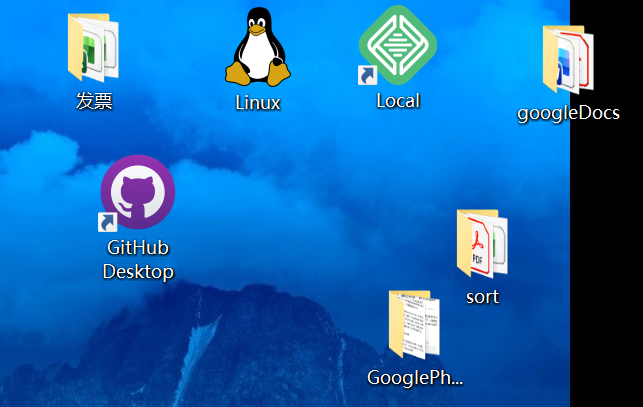
双击打开是个空文件夹,右键「删除」完全没反应——删不掉。第一反应是”中招了”,但排查下来结论很平淡:它不是病毒,也不是黑客做的,是 WSL 留下的虚拟图标。
一、为什么删不掉:它压根不是文件
先排除最直观的可能:去桌面目录里翻,没有任何叫 Linux 的文件或文件夹。也就是说,我们在资源管理器里看到的这个东西,磁盘上并不存在。
再往注册表里查,一眼就看到它:
| 项目 | 值 |
|---|---|
| 显示名 | Linux |
| CLSID | {B2B4A4D1-2754-4140-A2EB-9A76D9D7CDC6} |
| 图标 | %SystemRoot%\System32\wsl.exe,-1 |
| 目标 | \\wsl.localhost |
| 提供程序 | Plan 9 Network Provider(WSL2 的 9P 文件服务) |
| 注册位置 | HKEY_LOCAL_MACHINE\SOFTWARE\Microsoft\Windows\CurrentVersion\Explorer\Desktop\NameSpace |
| 注册表项属主 | NT SERVICE\TrustedInstaller |
这类东西叫外壳命名空间(Shell Namespace):资源管理器用 CLSID 动态渲染出来的虚拟节点,和「此电脑」「回收站」「网络」属于同一类。它们没有对应的磁盘对象,所以:
- 右键「删除」对它没有任何意义,删不掉是正常的,不是权限不够;
- 想在资源管理器里”删”它,逻辑上就不成立。
二、是哪个程序装的
顺藤摸瓜,\\wsl.localhost 这个地址指向的是 WSL,也就是「适用于 Linux 的 Windows 子系统」。再看应用商店里的包,答案很清楚:
MicrosoftCorporationII.WindowsSubsystemForLinux 2.7.14.0
是应用商店自动更新 WSL 的时候,把这条注册表项写进去的。 从应用包部署日志能看到,它从 2.7.11.0 升到 2.7.14.0 的那一刻重新注册了整套外壳集成——桌面图标就是那时候冒出来的。
那为什么打开是空的?因为这台机器上还没有初始化任何 Linux 发行版。
HKEY_LOCAL_MACHINE\SOFTWARE\Microsoft\Windows\CurrentVersion\Lxss
  └─ Plugins        ← 只有这个,没有发行版条目
没有发行版,\\wsl.localhost 当然是空的。发行版初始化之后,这里才会列出系统。
三、要处理它吗
三种态度,按需选:
| 你的想法 | 做法 |
|---|---|
| 不想管 | 无视即可。它只是一个入口,不影响开机、性能和其他软件 |
| 只想让桌面干净 | 管理员权限删掉那条 Desktop\NameSpace 注册表项,再重启 explorer.exe(WSL 下次更新可能又加回来) |
| 完全不用 WSL | 卸载发行版应用 + wsl --uninstall,图标随之消失 |
对大多数人,我建议留着——下面说说为什么。
四、WSL 是什么
一句话:在 Windows 里跑一个货真价实的 Linux 内核,不用双系统,也不用装笨重的虚拟机。
- WSL1:把 Linux 系统调用翻译成 Windows 调用,兼容性差,已经过时
- WSL2(现在的默认):背后是一个轻量虚拟机加上真 Linux 内核,启动一两秒,内存按需分配
它和 Windows 共享文件系统:Linux 里能访问 Windows 盘(挂在 /mnt/c),Windows 里也能逛 Linux 的家目录——就是 \\wsl.localhost 那个入口。
能拿来干什么:
bash、grep、sed、awk、rsync、ssh、make、gcc这些原生命令- 用
apt装包,一条命令复现整套依赖 - 本地跑 Nginx / MySQL / Redis / WordPress,和线上服务器环境对齐
- Node、Python、PHP 多版本互不打架
- Docker / Kubernetes 的默认后端
- VS Code 的 Remote 开发:把整个开发环境搬进 Linux
五、AI Agent 时代,为什么值得装
如果你在用 AI 写代码、跑脚本、做运维,WSL 的价值会被放大很多倍。原因不在于”Linux 更高级”,而在于AI Agent 干活的方式就是敲命令行。
5.1 引号地狱:AI 生成的命令最容易死在转义上
PowerShell 的转义规则和 POSIX shell 差别极大,AI(以及所有人)在这里翻车率极高:
| 坑 | 现象 |
|---|---|
| 变量提前展开 | 双引号里的 $var 会被 PowerShell 先吃掉,传到程序里已经变了样 |
没有 \" |
双引号字符串里不能用反斜杠转义引号,只能靠单引号或反引号绕 |
| 单引号里不能再嵌单引号 | 一旦需要嵌套引号,命令就得先写成文件再传,绕一大圈 |
| here-string | 多行脚本粘贴进终端容易触发 PSReadLine 报错,甚至把终端搞崩 |
| 命令”看着执行了” | 有时命令只是被”键入”进输入缓冲、根本没提交,回显出来的却是上一轮的输出 |
ssh 找不到 |
同一个终端面板可能落在 32 位进程上,System32 被重定向到 SysWOW64,ssh.exe 直接”无法识别” |
后果是:AI 生成的命令”看起来对、跑起来错”,而且失败方式很隐蔽——不报错、不回显、或者回显的是脏数据。排查这种问题花掉的时间,往往比任务本身还多。
换到 bash 里,同样的活儿通常一遍过:嵌套引号、$(cat file)、多行脚本、管道,都是几十年打磨出来的稳定语义。
5.2 AI 的”母语”是 bash
这一点经常被忽略:模型见过的文档、README、CI 配置、Dockerfile、issue 讨论、问答站点答案,绝大多数都是 POSIX / bash 语境。
你让它用 bash,它输出的是训练里反复出现过的标准解法;你逼它在 PowerShell 里绕,它输出的是一堆”看起来像那么回事、但没经过大量验证”的拼装命令。让 Agent 说母语,成功率能差一个数量级。
5.3 本地和服务器同构
写代码的和跑代码的如果是同一个系统,AI 给的命令就能直接复用:本地验证过,复制到服务器上一样成立。在 Windows 上验证过的东西,拿到 Linux 服务器上经常要走样。
5.4 环境一致等于可复现
apt install 一行就能装齐依赖,AI 因此可以”自己造一个干净环境”去跑验证,而不是在你的主力系统上乱动。这对 Agent 特别重要:它需要能安全地试错。
5.5 一条命令把两个世界缝起来
装好之后,在 PowerShell 里就能直接借用 Linux 的能力,不必切换终端:
wsl -e bash -lc "grep -rn 'TODO' . | wc -l"
wsl -e bash -lc "rsync -avz ./dist/ user@example.com:~/backup/"
wsl -e ssh example.com
六、Windows 在 AI 时代的天生缺陷
这不是踩 Windows,而是说清楚它在”给 Agent 当工作台”这件事上的结构性问题:
| 天生缺陷 | 具体表现 | 对 AI Agent 的影响 |
|---|---|---|
| 两套世界 | 路径分隔符、CRLF / LF、GBK / UTF-8、大小写敏感,处处要转换 | 生成的脚本还得额外处理”这一行跑在哪个世界” |
| 提权模型 | 改系统设置、写 HKEY_LOCAL_MACHINE 需要 UAC 弹窗 |
无人值守的自动化在这里直接断链 |
| 依赖不可复现 | msi / 商店 / winget / 绿色版 / 手动解压混杂 | Agent 无法保证”同一条命令在别的机器上也成立” |
| 终端转义层 | 见 5.1 | 命令一次成功率低,而且失败得很安静 |
| 文本处理生态薄弱 | grep / sed / awk 不是一等公民,Select-String 语义又不一样 |
日志分析、批量改写这类高频任务要重写思路 |
| 工具链碎片化 | 机器上可能同时有商店版 Python、venv、conda、nvm-windows…… | Agent 不知道”该用哪个解释器”,很容易装错地方 |
| 社区默认 Linux | 官方文档、CI、Docker 镜像基本只覆盖 Linux | 检索到的答案默认不适用于当前环境 |
Windows 不是不能当 AI 的工作台,而是它需要一层 POSIX 兼容垫,把这七条抹平。WSL 就是这层垫。
flowchart TB
    A["AI Agent"] --> B["终端命令"]
    B --> C{"跑在哪"}
    C -->|"PowerShell"| D["转义地狱 / 工具缺失 / 提权断链"]
    C -->|"WSL bash"| E["命令一次过 / 工具齐全 / 与服务器同构"]
七、最小成本的三步
不需要双系统、不需要重装系统、也不需要把项目搬过去。三件事:
# 1) 修好 / 更新 WSL(管理员 PowerShell)
wsl --update
# 2) 初始化一个发行版
#    会提示设置 Linux 用户名和密码,只做这一次
wsl -d Ubuntu
# 3) 在 WSL 里补上常用工具(ssh 和 rsync 是重点)
sudo apt update && sudo apt install -y openssh-client rsync git curl
别急着把项目搬进去
Windows 盘在 WSL 里挂在 /mnt/c,可以直接访问,但跨文件系统读写有明显开销。真要跑重活的时候,把文件放到 Linux 侧的家目录里会快很多。
而如果你只是想让 Agent 少踩坑、让 SSH 和 rsync 稳定可用,那装完上面三步就足够了——Windows 端原有的工作方式一行都不用改。
八、小结
- 桌面上那个删不掉的 Linux 图标,是 WSL 注册的外壳命名空间,不是病毒;删不掉的原因是它根本不是文件
- 它由应用商店版 WSL 在自动更新时写入;打开是空的,说明还没有初始化任何发行版
- WSL 的成本是”一条命令加几分钟”,收益是给 Windows 补上一层 POSIX 垫
- 而在 AI Agent 时代,这层垫的价值被放大:逃出引号地狱、拿到完整工具链、让本地和服务器同构、让 Agent 有可复现的环境去试错
装它,不是为了用 Linux——是为了让帮你干活的那个 AI,少浪费一半时间在跟终端较劲上。