

📖 本文共 1,283 字,阅读需要 5 分钟
🛠️ 如何开启“开发者模式”?
如果你正在开发插件、修改主题或者排查网站的“白屏”故障,需要看到具体的错误提示,可以把 false 改为 true:
PHP
define('WP_DEBUG', true);
⚠️ 正确的线上调试配置(推荐)
直接在网页上显示错误(true)对线上用户很不友好。如果你想在不影响用户体验的情况下排查错误,建议结合以下参数,把错误记录到后台日志中,而不是直接显示在屏幕上:
PHP
// 开启调试模式
define('WP_DEBUG', true);

// 开启日志记录,错误会被保存在 /wp-content/debug.log 文件中
define('WP_DEBUG_LOG', true);

// 禁止把错误直接显示在网页前端
define('WP_DEBUG_DISPLAY', false);
@ini_set('display_errors', 0);
💡 提示: 调试完毕后,记得一定要把
WP_DEBUG改回false,以确保网站的安全和性能。
我目前长期运营的网站,如何设置
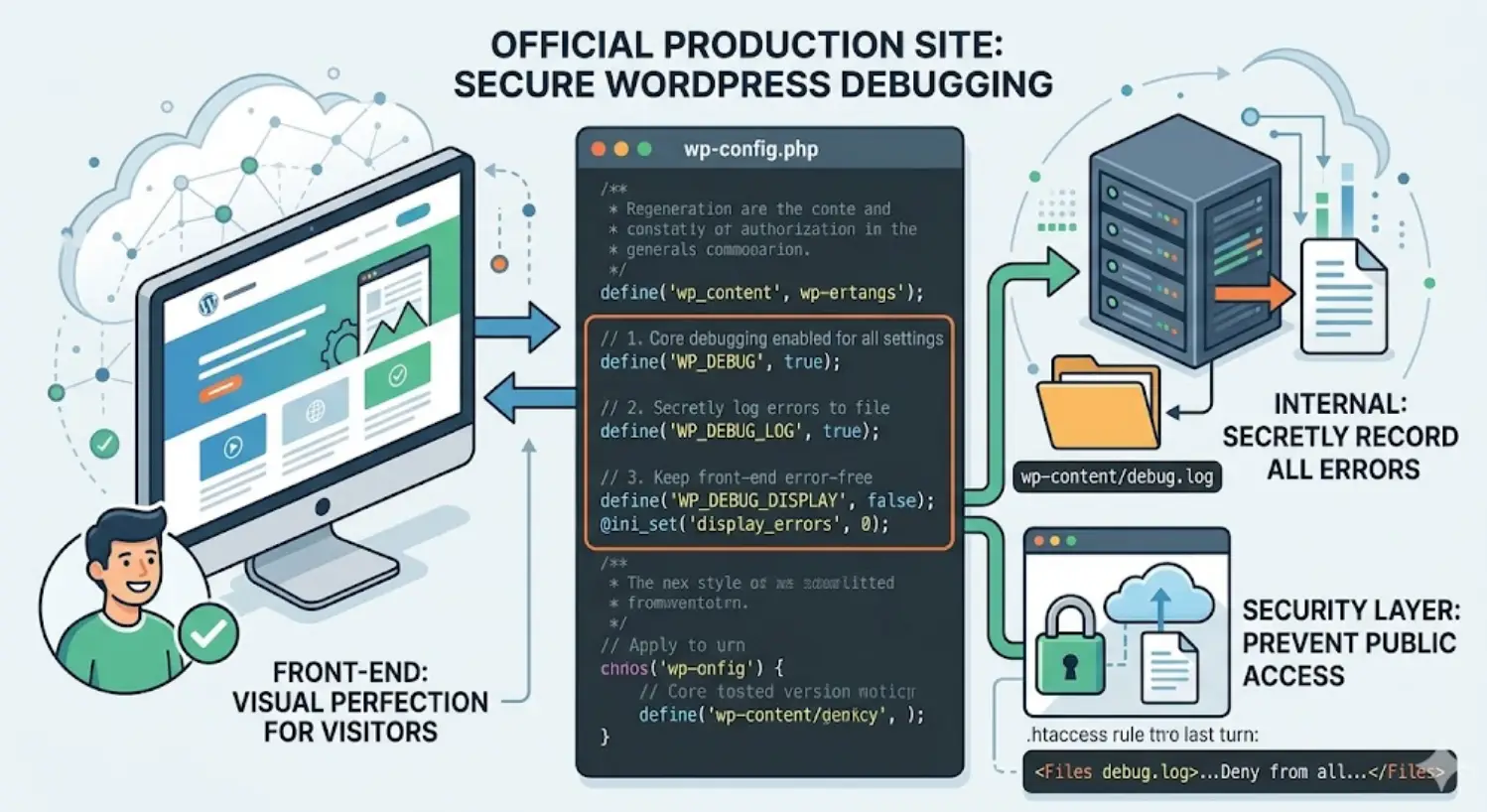
对于你长期运营的正式网站,核心原则是:既要能抓取到后台的报错日志(方便排查问题),又绝对不能让前端访客看到任何报错信息(确保安全和美观)。
你应当直接替换现有的 define('WP_DEBUG', false);,改为以下最佳实践组合配置:
PHP
// 1. 开启调试核心功能(必须为 true,后面的配置才会生效)
define('WP_DEBUG', true);

// 2. 开启日志记录:错误会被秘密保存到 /wp-content/debug.log 中
define('WP_DEBUG_LOG', true);

// 3. 严格禁止在网页前端显示任何报错、警告或提示
define('WP_DEBUG_DISPLAY', false);
@ini_set('display_errors', 0);

// 4. 顺便关闭脚本调试和过时函数警告(进一步提升线上环境的稳定性)
define('SCRIPT_DEBUG', false);
📝 这样设置后,你怎么查看错误?
当网站遇到故障(比如插件冲突、白屏或速度变慢)时,你不需要去刷新网页看报错,而是通过 FTP 或 宝塔面板/服务器文件管理器,进入到网站的这个路径:
📂 你的网站根目录/wp-content/debug.log
下载或直接打开这个 debug.log 文件,里面就会清清楚楚地记录着哪一个插件、哪一行代码在什么时间报错了。
🔒 补充安全建议:保护你的日志文件
因为 debug.log 记录了网站的敏感信息,为了防止恶意黑客通过浏览器直接输入 [网址.com/wp-content/debug.log](https://网址.com/wp-content/debug.log) 来偷看你的日志,建议在网站的 .htaccess 文件(如果是 Apache 服务器)中加入以下代码:
Apache
<Files debug.log>
    Order allow,deny
    Deny from all
</Files>
(注:如果你使用的是 Nginx 服务器,则需要在 Nginx 配置文件中加入一条禁止访问 .log 后缀文件的规则。)
本文章永久链接: 开启WordPress的调试报错模式wp-config配置